
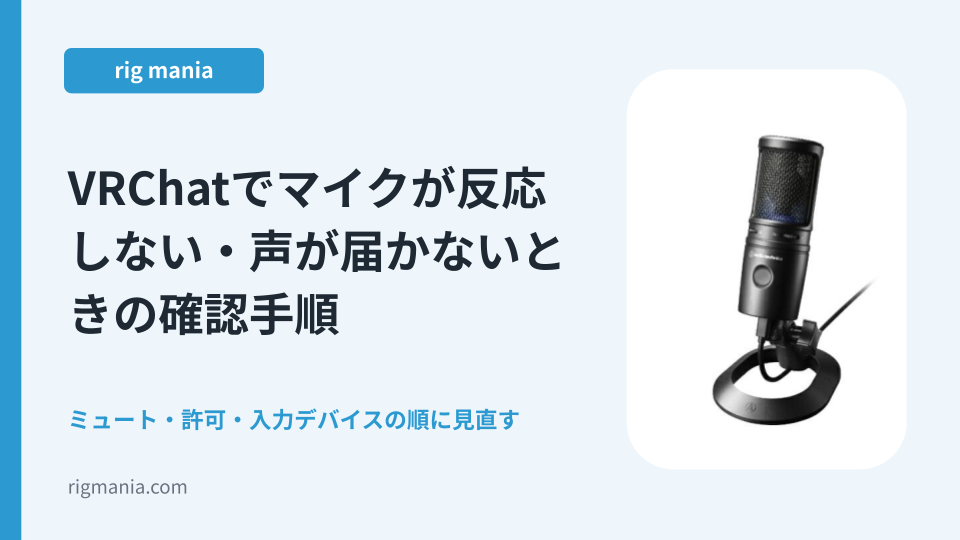
VRChatで話しているのに相手から反応がない、「聞こえないよ」と言われる。そんなときは、マイクが壊れているとは限りません。多くは設定やミュートが原因です。
私はQuest 3の内蔵マイクでVRChatを遊んでいて、特に不便を感じたことはありません。内蔵マイクでも十分に声は届くので、まずは機材を買う前に、次の順番で確認してみてください。
- 確認1VRChatのミュート(クイックメニューのマイクのアイコン)
- 確認2Quest 3の設定で、VRChatにマイクの許可が出ているか
- 確認3PCVRなら、VRChatとWindowsの入力デバイス
- 確認4それでもだめなら、外付けマイクを検討
1. VRChatのミュートを確認する
いちばん多いのがミュートです。VRChatのクイックメニューにあるマイクのアイコンが、ミュート(斜線が入った状態)になっていないか確認しましょう。視界の端にミュート中のマイクのマークが出ていたら、ミュートされています。
また、VRChatの設定で「押している間だけ話す」(プッシュトゥトーク)になっていると、ボタンを押していないときは声が届きません。意図せず切り替わっていないかも見ておきましょう。
2. Quest 3のマイクの許可を確認する
Quest 3単体で遊んでいる場合は、Quest 3の設定でVRChatにマイクの使用が許可されているかを確認します。アプリの権限の設定から、VRChatのマイクがオンになっているかを見てください。アップデートのあとなどに、許可が外れていることがあります。
3. PCVRなら入力デバイスを確認する
Quest LinkやVirtual DesktopでPCとつないで遊んでいる場合は、声はPCを通ってVRChatに届きます。そのため、VRChatの設定とWindowsのサウンド設定で、入力デバイスがヘッドセットのマイクになっているかを確認します。
- Quest Linkの場合:Oculusの仮想オーディオデバイスのマイク
- Virtual Desktopの場合:Virtual Desktopのオーディオデバイスのマイク
- PCにつないだUSBマイクを使う場合:そのマイク
PCに別のマイクやWebカメラをつないでいると、そちらが選ばれていることがあります。Virtual Desktopの設定はVirtual Desktopの設定方法の記事も参考にしてください。
4. 声は届くけれど小さい・こもる場合
声が届いてはいるものの「小さい」「こもる」と言われる場合は、マイクの音量やノイズ抑制の設定を見直します。くわしくはVRChatで声が小さい・こもるときの対処法にまとめています。
それでもだめなら、外付けマイクを検討
設定を見直しても改善しない場合や、PCVRでもっとはっきり声を届けたい場合は、PCにつなぐUSBマイクを使う方法もあります。USBマイクならオーディオインターフェースがなくても、PCにさすだけで使えます。


※価格は2026年10月時点の楽天市場の参考価格です。価格は変動します。最新の価格はリンク先でご確認ください。
まとめ
VRChatで声が届かないときは、ミュート、Quest 3のマイクの許可、PCVRなら入力デバイスの順に確認するのが近道です。私のようにQuest 3の内蔵マイクでも普通に会話できるので、まずは設定を見直してから、必要なら外付けマイクを検討してみてください。
この記事を書いた人:のの
Quest 3でVRChatを遊びながら、VRChat向けのアイテムを作っています。ヘッドストラップはBOBOVRを愛用中。
Amazonのアソシエイトとして、当メディアは適格販売により収入を得ています。
コメント