
PCとQuest 3をつないでVRChatを遊んでいると、Quest Linkが途切れる、画面がカクつく、そもそもつながらない、ということがあります。
私も有線のQuest Linkを使っていましたが、今はVirtual Desktop(無線)をメインにしています。私の環境では、こちらのほうが安定しました。この記事では、Quest Linkが不安定なときに確認したいことと、無線に乗り換えるときのポイントをまとめます。
結論:確認する順番と、乗り換え先
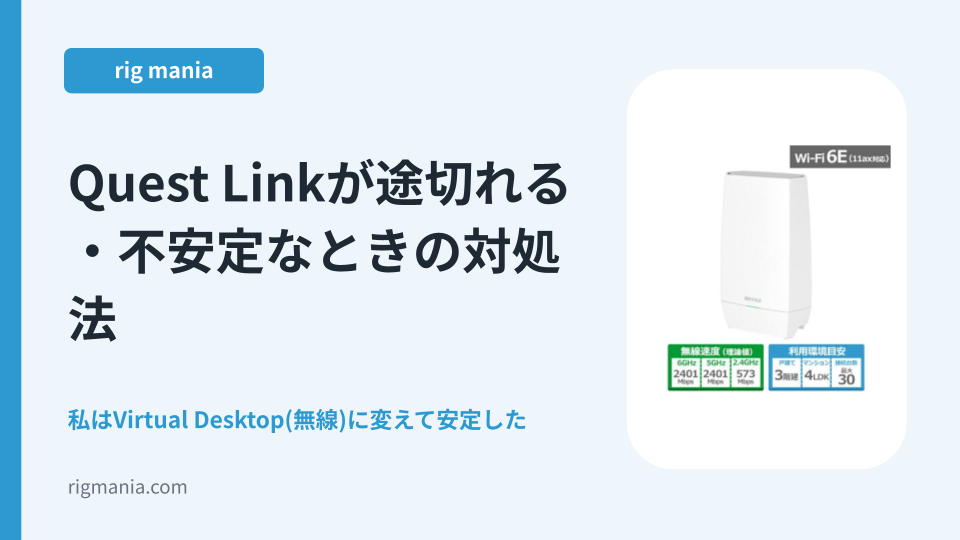
- 無線で遊ぶならBUFFALO WNR-5400XE6PVirtual DesktopはWi-Fiの質が大事。VR用に選びたいルーターです。
- PCは有線でLANケーブル CAT6A 2mPCとルーターはLANケーブルでつなぐと安定しやすいです。
まず確認したいこと
- ケーブル:USB 3.0以上に対応したケーブルか。充電専用や古いケーブルだと不安定になります
- PCのUSBポート:USB 3.0以上のポートにさしているか。マザーボード直結の背面ポートのほうが安定しやすいです
- ケーブルの引っぱり:動いたときにケーブルが引っぱられて抜けかけていないか
- PCのドライバーとMetaのアプリ:グラフィックドライバーとMeta Quest Link(PCアプリ)が最新か
ケーブル選びはQuest Linkケーブルの選び方にまとめています。
それでも不安定なら、Virtual Desktopも選択肢
Virtual Desktopは、PCの映像をWi-Fiで飛ばして遊ぶ有料アプリです。ケーブルがないので動きやすく、私の環境では有線のQuest Linkより安定しました。
PCの画面をVRの中で複数並べて見られるのも便利で、ゴーグルをつけたまま軽い作業をしたり動画を見たりできます。設定方法はVirtual Desktopの設定方法で紹介しています。
無線で安定させるポイント
- ルーター:Wi-Fi 6や6Eに対応したものを使い、Quest 3と同じ部屋に置く
- PCは有線LAN:PCとルーターはLANケーブルでつなぎ、Wi-FiはQuest 3専用にするイメージ
- 電波の混雑:電子レンジやほかの機器と離し、5GHz帯(または6GHz帯)を使う


※価格は2026年10月時点の楽天市場の参考価格です。価格は変動します。最新の価格はリンク先でご確認ください。
ルーターの選び方はVR用Wi-Fiルーターの選び方でくわしく書いています。
あわせて読みたい
まとめ
Quest Linkが不安定なときは、ケーブル、USBポート、ドライバーの順に確認するのが近道です。それでも直らないなら、Virtual Desktopで無線にするのも選択肢です。私は無線に変えてから安定しました。
この記事を書いた人:のの
Quest 3でVRChatを遊びながら、VRChat向けのアイテムを作っています。ヘッドストラップはBOBOVRを愛用中。
Amazonのアソシエイトとして、当メディアは適格販売により収入を得ています。

コメント