
VRChatにいる時間が長いと、「PCの画面を確認したい」「ちょっとした作業をしたい」たびにヘッドセットを外すのが面倒になります。私は家にいるときはVRChatで作業していることが多いのですが、Virtual Desktopの仮想モニター機能を使うようになってから、ヘッドセットをかぶったままPCの画面を見られるようになりました。
この記事では、VRの中でPC作業をするための方法と、快適にするための環境づくりをまとめます。
- 無線が不安定ならBUFFALO WNR-5400XE6P 14,600円6GHz帯に対応したルーター。PCは有線でつなぐのが前提です。
- PC側は有線でLANケーブル CAT6A 2mルーターとPCを有線でつなぐだけで、無線VRが安定しやすくなります。
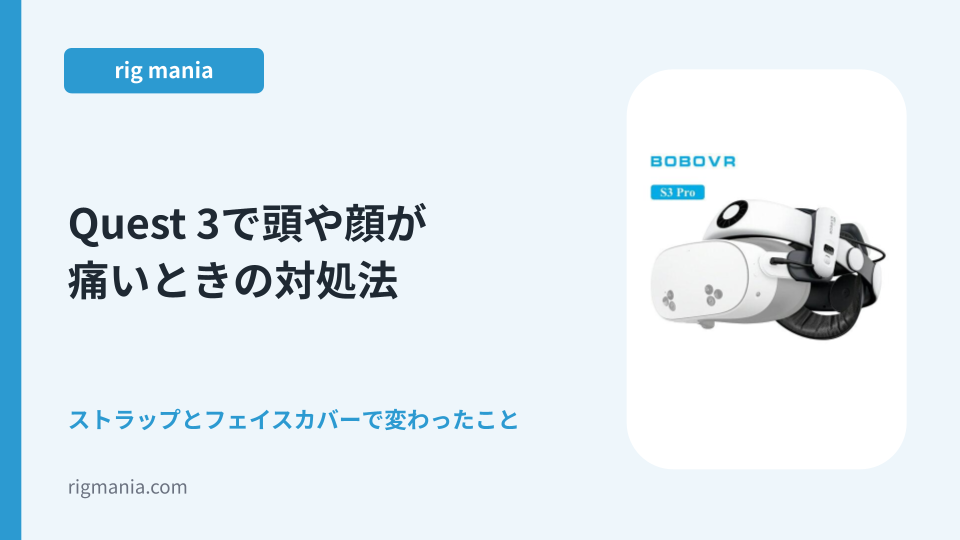
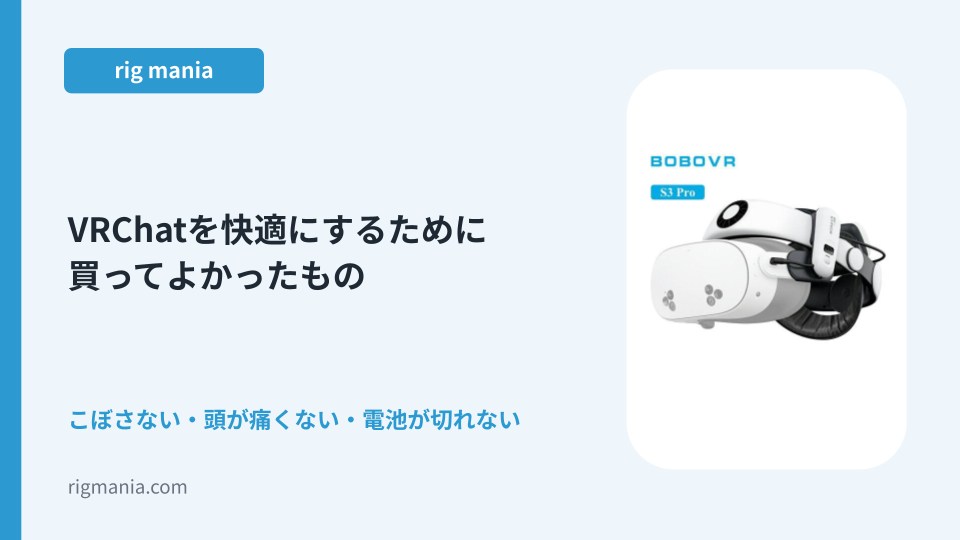
- 私の愛用BOBOVR S3 Pro長くかぶっていても疲れにくく、バッテリー付きで作業中に電池が切れにくくなります。
Virtual Desktopなら、VRChatにいながらPCの画面を呼び出せます。カクつきを減らすには、PCを有線LANでつなぐのがいちばんの近道です。
VRの中でPCの画面を見る方法
Quest 3でPCの画面をVRの中に映すには、いくつか方法がありますが、私がメインで使っているのはVirtual Desktopです。PCVRの接続方法として使いながら、PCのデスクトップ画面もそのまま呼び出せるので、VRChatとPC作業の行き来がとても楽になります。
- Virtual Desktop:無線でPCVRをしながら、PCの画面を仮想モニターとして表示できる。複数の画面を並べることもできる
- Quest Link(有線):ケーブルでつなぐ公式の方法。PCの画面を見る機能もあるが、私の環境ではVirtual Desktopのほうが安定した
Virtual Desktopの導入と最初にやる設定はVirtual Desktopの設定方法にまとめています。
仮想モニターでできること
PCの画面をVRの中に複数並べて表示できるので、ヘッドセットを外さずに次のようなことができます。
- PCの画面を見ながら、ちょっとした作業や確認をする
- 動画を流しながら過ごす
- VRChatに戻るときも、ヘッドセットをかぶり直さなくていい
私はこの「外さなくていい」のがいちばん大きいと感じています。何度もかぶり直すと、そのたびに位置を合わせ直すのも地味に面倒だからです。
快適に作業するための環境づくり
無線でPCの画面を映すので、回線が不安定だと文字がにじんだり、カクついたりします。快適にするポイントは次の3つです。
- PCはルーターに有線LANでつなぐ:無線区間をヘッドセットとルーターの間だけにすると安定しやすい(LANケーブルの選び方)
- ルーターはヘッドセットの近くに置く:それでも不安定なら、6GHz帯に対応したルーターを検討する(ルーターの選び方)
- 長時間かぶっても疲れないストラップにする:作業で長くいると、純正ストラップだと頭や顔が痛くなりやすい(ヘッドストラップ比較)
ショートカット操作が多い作業なら、左手デバイスのように、ボタンに操作を割り当てられる機材も便利です。
あわせて読みたい
まとめ
VRChatにいながらPC作業をしたいなら、Virtual Desktopの仮想モニター機能がいちばん手軽です。PCを有線LANでつないで回線を安定させ、長くかぶっても疲れないストラップにすると、ヘッドセットを外す回数がぐっと減ります。
この記事を書いた人:のの
Quest 3でVRChatを遊んでいます。ヘッドストラップはBOBOVRを愛用中。電子ドラムやMIDIキーボードでDTMもしています。
Amazonのアソシエイトとして、当メディアは適格販売により収入を得ています。
コメント